オンライン授業に必要な機材・接続方法について
中学受験の算数・理科のオンライン指導では、私とお子さんの双方で、顔を映すカメラと手元を映す書画カメラを使用します。
書画カメラを使うことで、私が書く式や図を見ていただきながら、お子さんが問題を解いている手元や途中式もリアルタイムで確認できます。
このページでは、オンライン授業で使用する機材と、Google Meetへの参加方法、顔を映すカメラと書画カメラの切り替え方についてご説明します。
初めてオンライン授業を受ける場合でも、接続方法やカメラの切り替え方はこちらでご案内します。
ご用意いただくもの
オンライン授業では、主に次のものを使用します。
- パソコン
- インターネット環境
- 顔を映すカメラ
- マイク
- スピーカー
- 書画カメラ
ノートパソコンを使用する場合
一般的なノートパソコンには、カメラ・マイク・スピーカーが内蔵されています。
その場合、別途ご用意いただくのは基本的に書画カメラのみです。
デスクトップパソコンを使用する場合
デスクトップパソコンや外付けモニターには、カメラ・マイク・スピーカーが内蔵されていない場合があります。
その場合は、顔を映すカメラ、外付けマイク、スピーカーをご用意ください。
マイクは、パソコンに内蔵されているものか、外付けマイクの使用をおすすめします。書画カメラや、授業中に位置を動かすカメラの内蔵マイクは、操作音を拾うことがあるため、基本的には使用しません。
書画カメラについて
書画カメラは、机の上の問題用紙やノート、問題を解いている手元を映すために使用します。
私とお子さんの双方で書画カメラを使用します。
私が説明するときは、式や図を書いている手元を書画カメラで映します。お子さんが問題を解くときは、お子さん側の書画カメラで問題用紙やノート、手元を映していただきます。
そのため、答えが出た後だけでなく、問題を解いている途中から、どのような式や図を書いているか、どこで手が止まっているかなどを確認できます。
算数・理科ともに、答えだけを見るのではなく、途中式や図の書き方、考え方の過程を確認しながら指導します。
書画カメラをまだお持ちでない場合でも、体験授業は受けていただけます。
継続してオンライン指導を受ける場合は、手元や途中式を確認しながら指導するため、書画カメラの使用をおすすめしています。お持ちでない場合は、オンライン授業に適した機種についてご相談いただけます。
書画カメラを使用しない場合は、問題を解いている手元や途中式をリアルタイムで確認できないため、確認できる範囲が一部限られます。
オンライン授業の接続方法
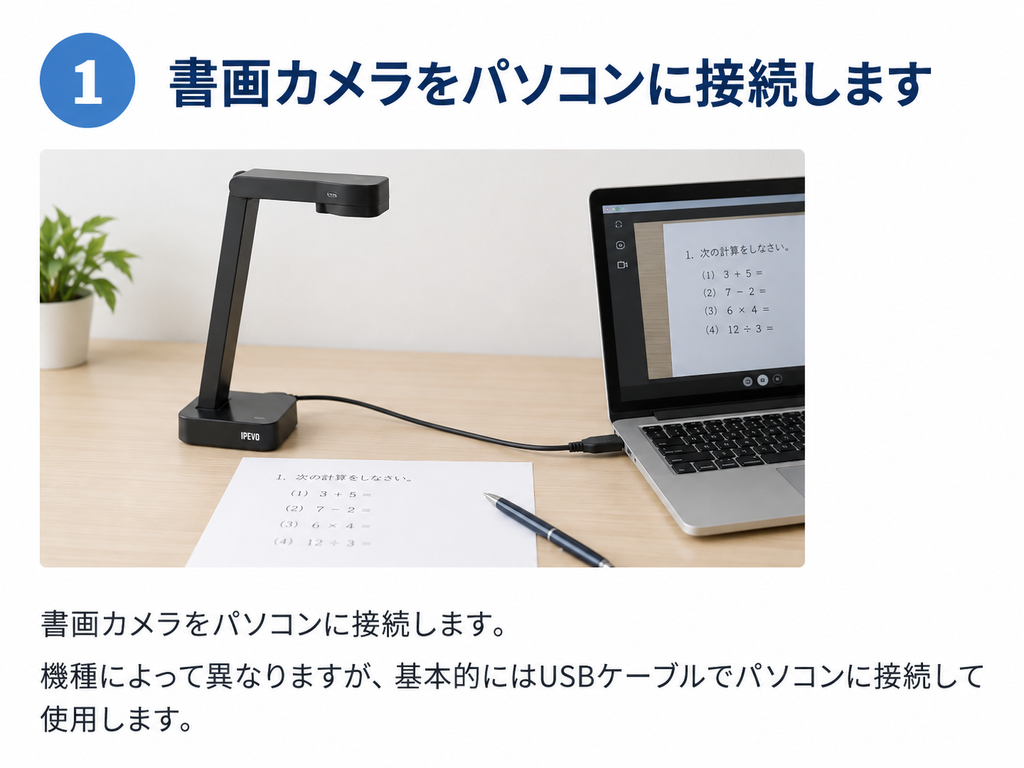
1.書画カメラをパソコンに接続します
書画カメラをパソコンに接続します。
機種によって異なりますが、基本的にはUSBケーブルでパソコンに接続して使用します。
2.Google MeetのURLをクリックします
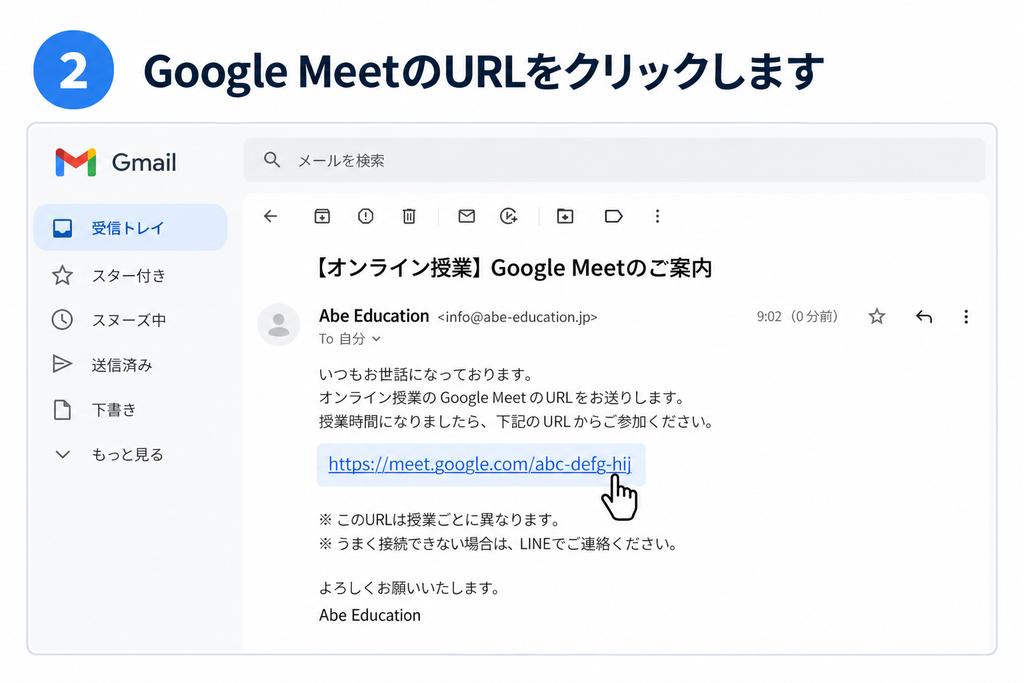
授業前に、私からGoogle MeetのURLをお送りします。
授業時間になりましたら、送られてきたURLをクリックして参加していただきます。
3.使用するカメラを切り替えます
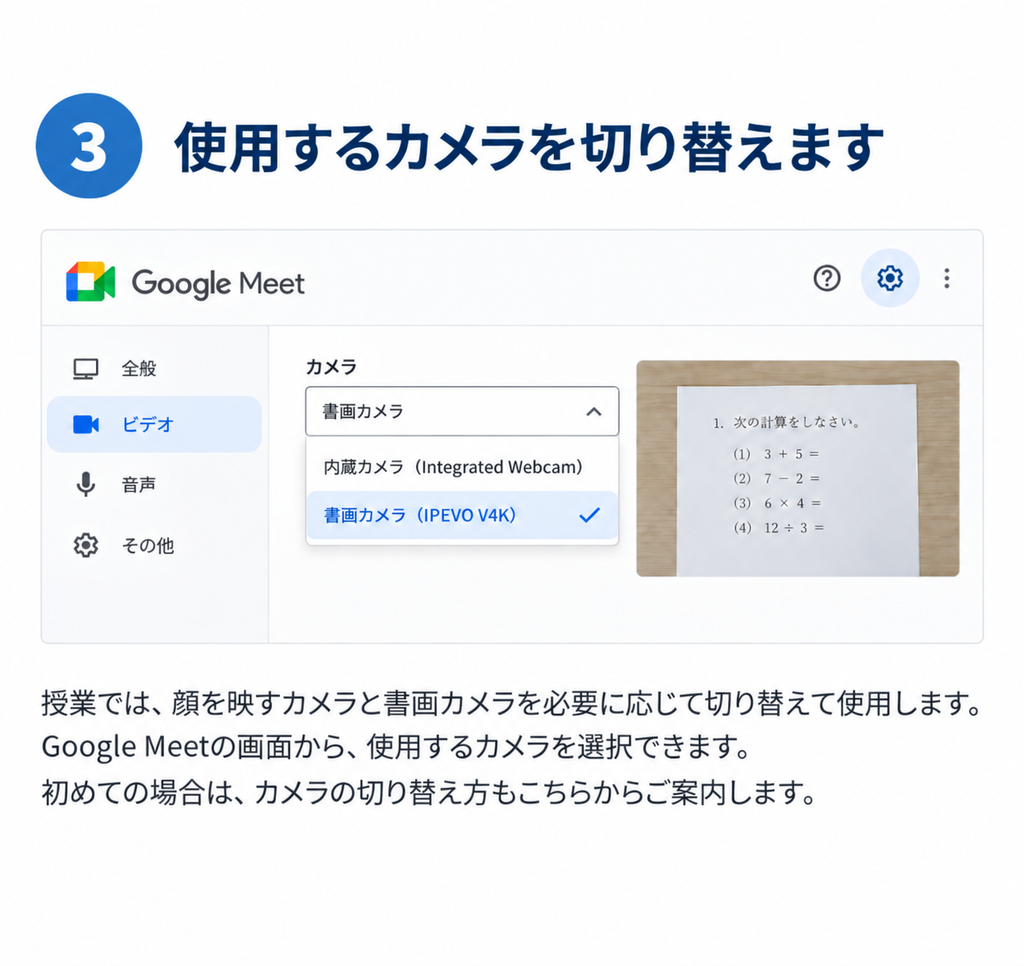
授業では、顔を映すカメラと書画カメラを必要に応じて切り替えて使用します。
Google Meetの画面から、使用するカメラを選択できます。
初めての場合は、カメラの切り替え方もこちらからご案内します。
4.手元や途中式を確認しながら授業を行います
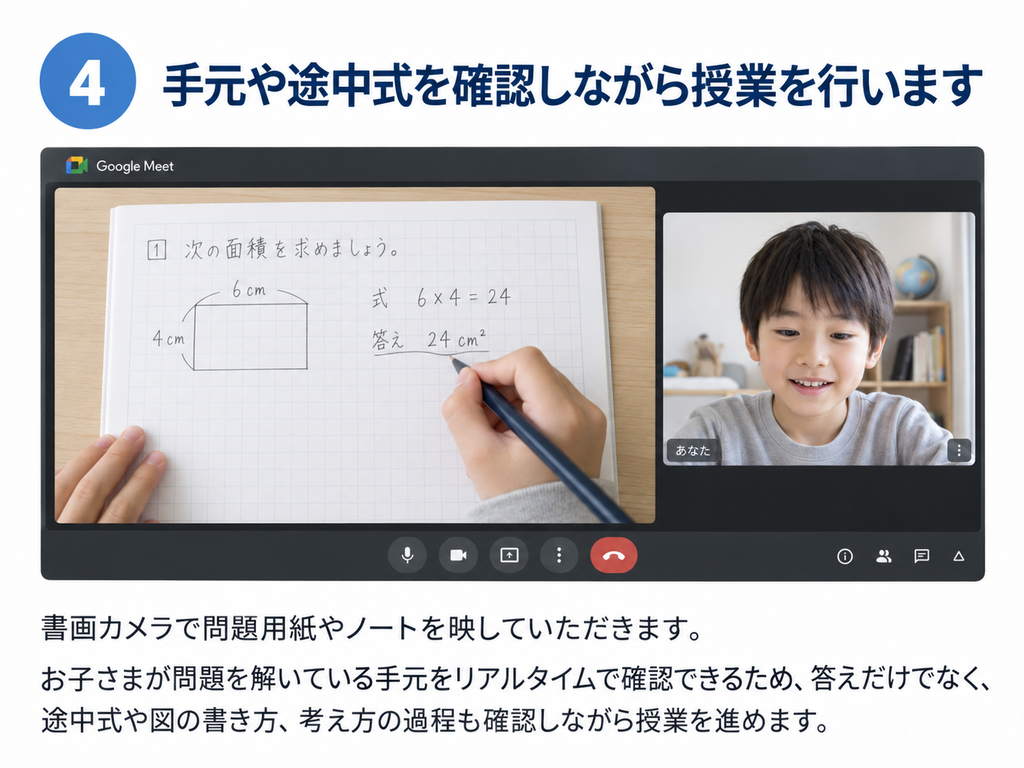
お子さんが問題を解くときは、書画カメラで問題用紙やノート、手元を映していただきます。
問題を解いている途中から確認できるため、答えが合っているかどうかだけでなく、途中式や図の書き方、考え方の過程を見ることができます。
手が止まったところや考え方がずれているところがあれば、その場で確認しながら授業を進めます。分からないところは、その場で質問していただけます。
私も書画カメラを使って説明します
私も、顔を映すカメラと、式や図を書いている手元を映す書画カメラを使用します。
説明するときは、必要に応じてカメラを切り替えますので、私が書いている式や図を見ながら説明を聞いていただけます。
算数では途中式や図、理科では計算や図をその場で書きながら説明します。
授業中に私が書いた式や図、解説は、授業後にPDFでお送りします。
そのため、授業中にすべてを書き写す必要はありません。授業後の復習にもお使いいただけます。
初めてオンライン授業を受ける方へ
オンライン授業が初めての場合でも、Google Meetへの参加方法、書画カメラの接続方法、顔を映すカメラと書画カメラの切り替え方などをご案内します。
書画カメラをまだお持ちでない場合は、まず書画カメラなしで無料体験授業を受けていただくこともできます。
実際に授業を受けていただき、オンラインでもお子さんが集中して取り組めるか、質問ややり取りがしやすいかなどをご確認ください。
継続してオンライン指導を受ける場合に書画カメラが必要であれば、その後にご用意いただければ大丈夫です。